企業担当者向け
SYNの使い方
初めての企業はアカウント作成から、すでにログインできる企業は基本操作から確認できます。
初回のみ
初めて利用する企業へ
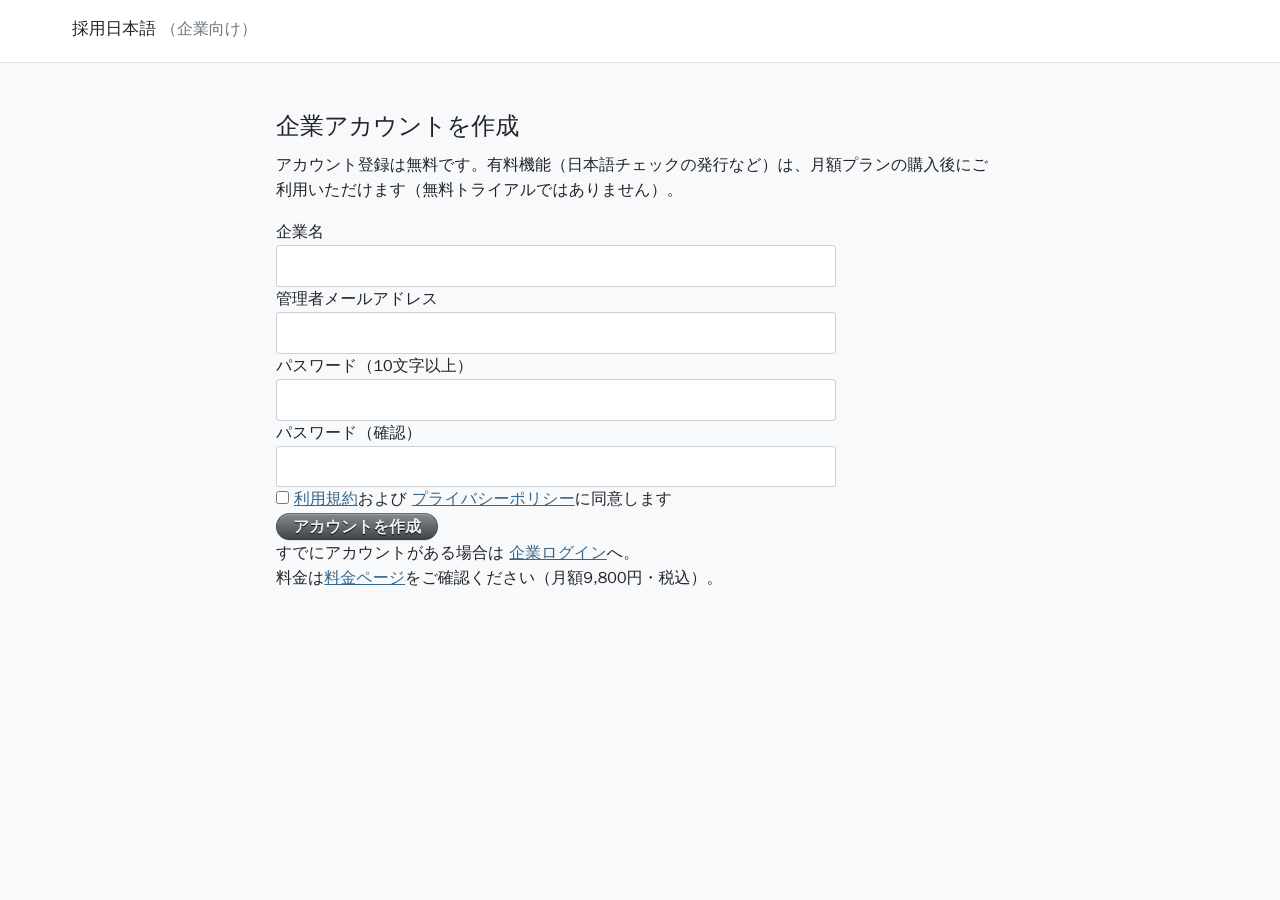
アカウント登録自体は無料です。日本語チェックの発行などの有料機能は、月額プランの購入後にご利用いただけます(無料トライアルではありません)。
- 企業アカウント作成 企業名・管理者メール・パスワード
- 確認メール受信 登録メール宛に送信
- メールアドレス確認 メール内リンクを開く
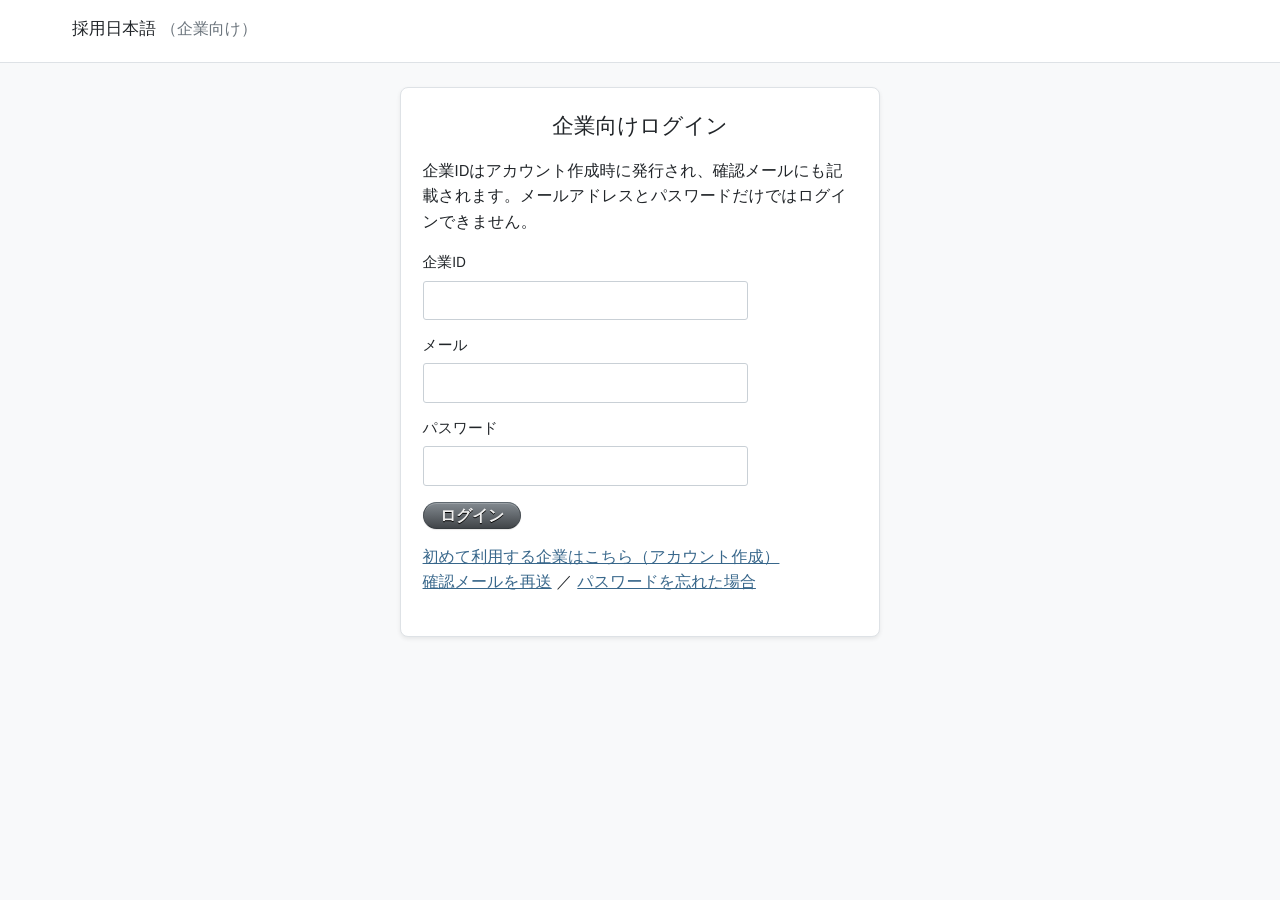
- 企業ログイン 企業ID・メール・パスワード
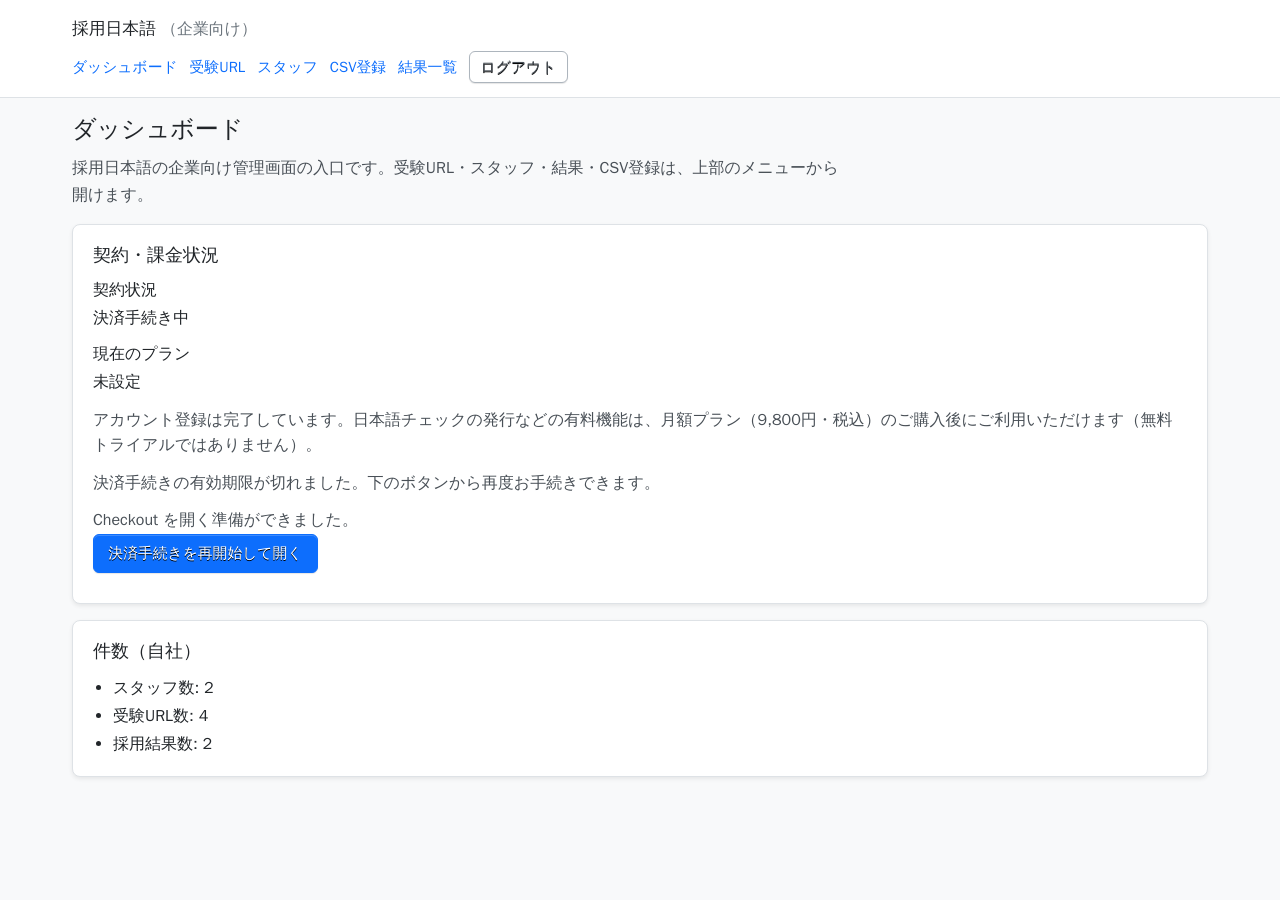
- 月額プラン支払い Paddleで手続き
- 企業アカウントを作成する — 企業アカウントを作成 を開き、企業名、管理者メールアドレス、パスワード、パスワード確認を入力し、利用規約・プライバシーポリシーに同意して登録します。
- 確認メールを受け取る — 登録直後に確認メールが届きます。迷惑メールフォルダも確認してください。届かない場合は確認メールの再送から再送できます。
- メールアドレスを確認する — メール内の確認リンクを開きます。確認が完了するまではログインできません。
- 企業ID・メール・パスワードでログインする — 登録完了画面と確認メールに記載の企業ID、管理者メール、パスワードで企業ログインします。
- 月額プランの支払い手続きをする — ダッシュボードの「Paddleで支払い手続きを開く」(または「決済手続きを再開始して開く」)から月額9,800円(税込)の支払いへ進みます。支払い完了後、有料機能が利用可能になります。
支払いが完了したら、基本操作ガイドへ進んでください。
日常の操作
基本操作ガイド
上部メニューの「スタッフ」「受験URL」「結果一覧」などから操作します。有料機能は契約が有効なときに利用できます。
STEP 1
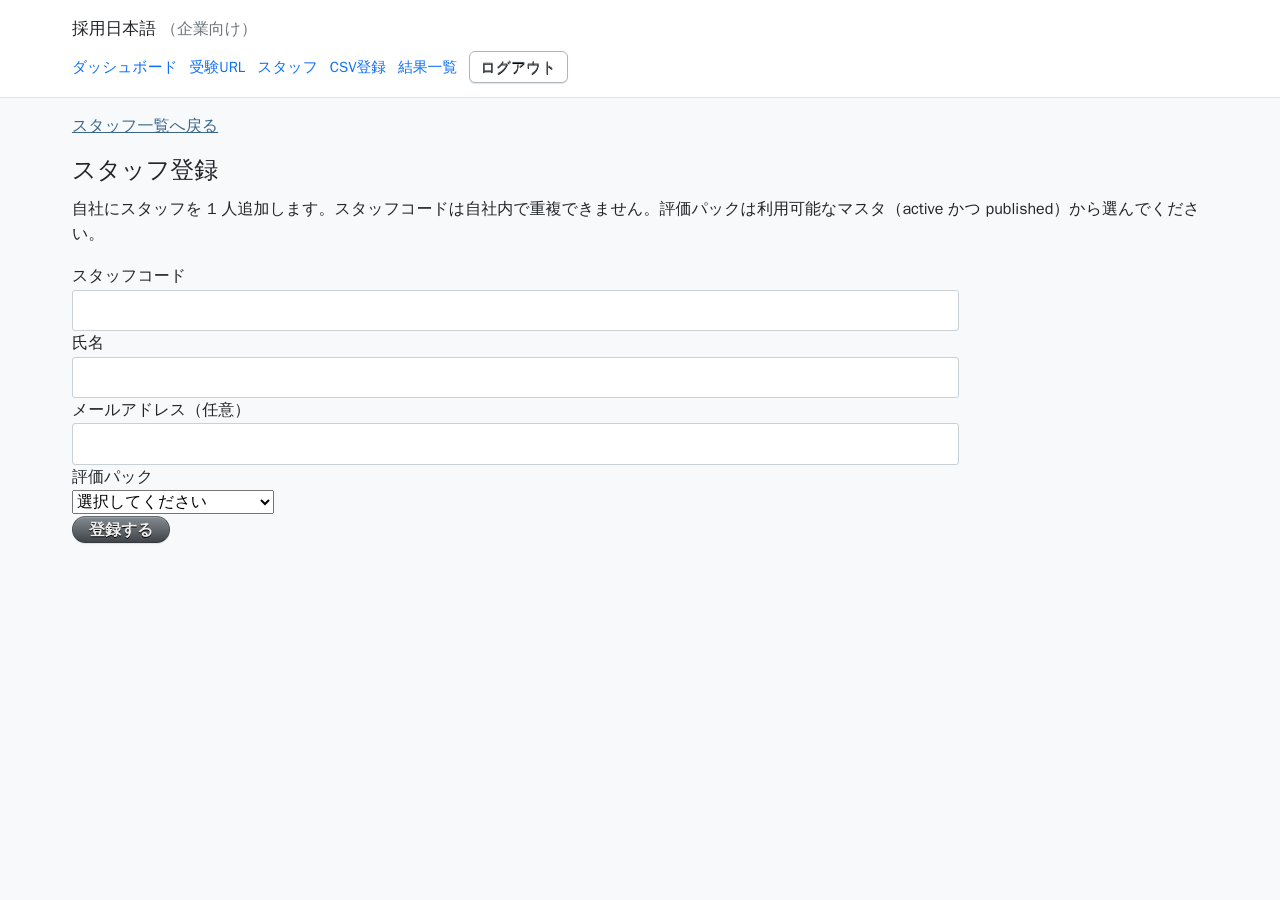
スタッフを登録する
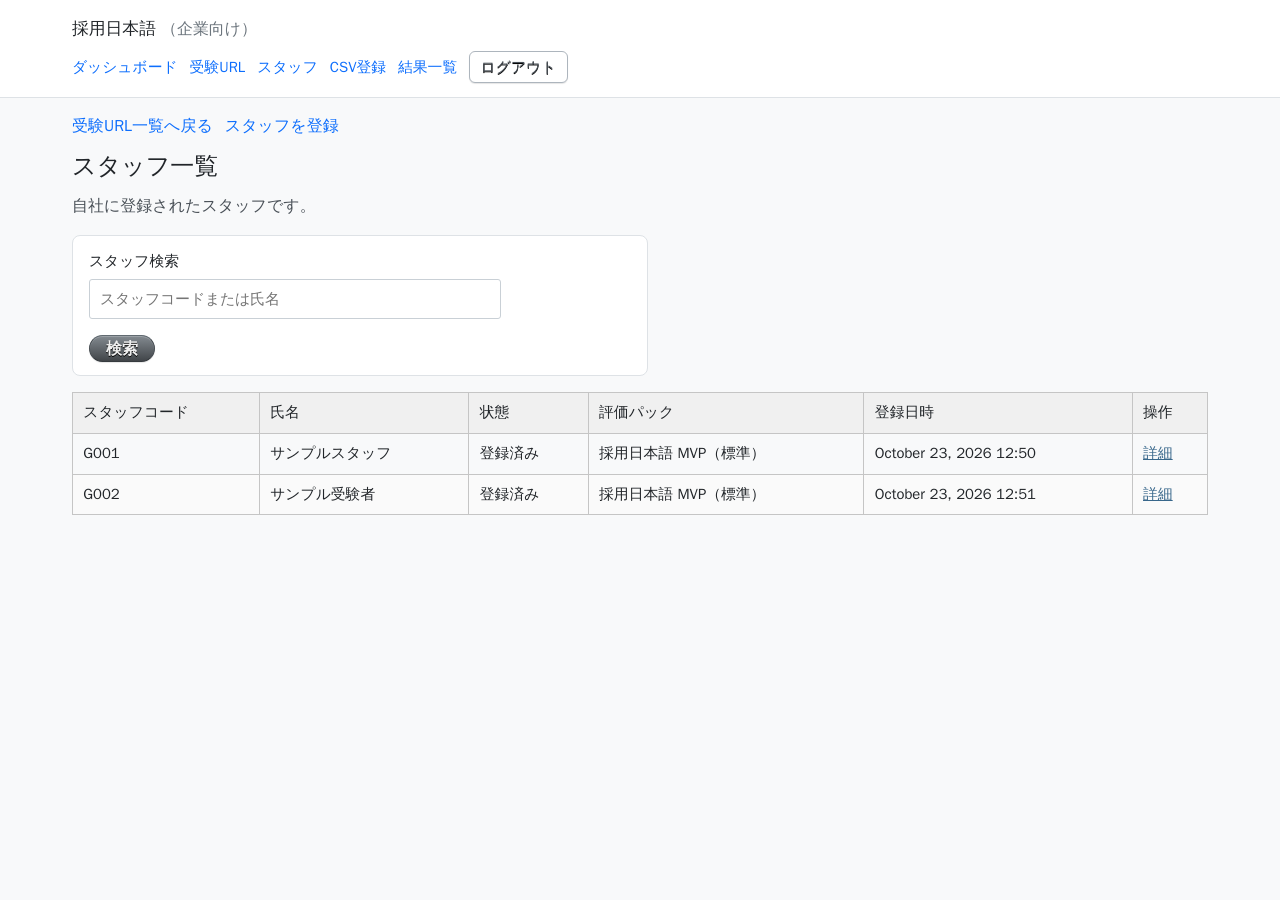
メニュー「スタッフ」から新規登録します。スタッフコード・氏名・評価パックを入力します。 まとめて登録する場合はメニュー「CSV登録」からスタッフCSV登録も利用できます。
STEP 2
受験URLを発行する
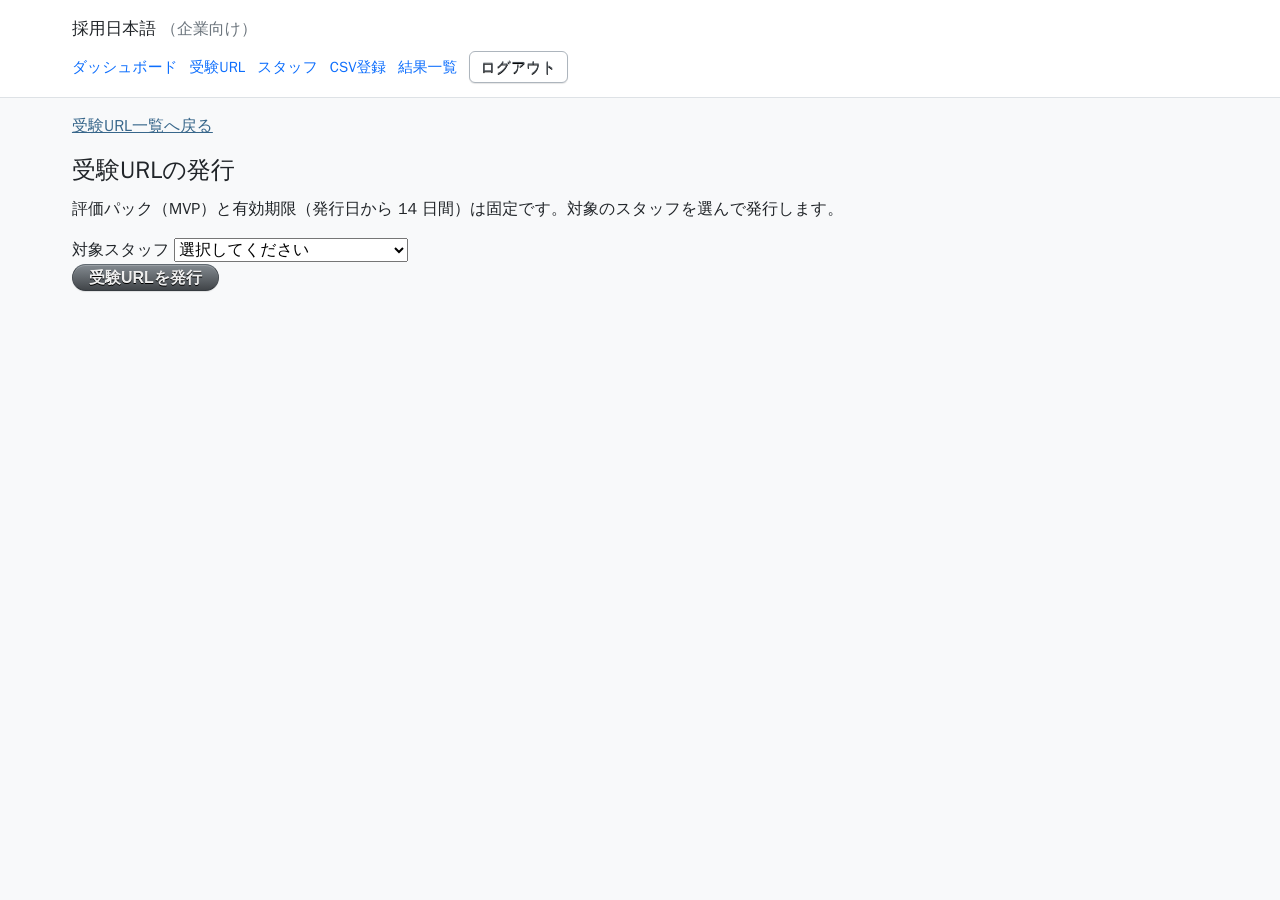
メニュー「受験URL」から「受験URLを発行」へ進み、対象スタッフを選んで発行します。 有効期限は発行日から14日間です。
STEP 3
受験者へURLを案内する
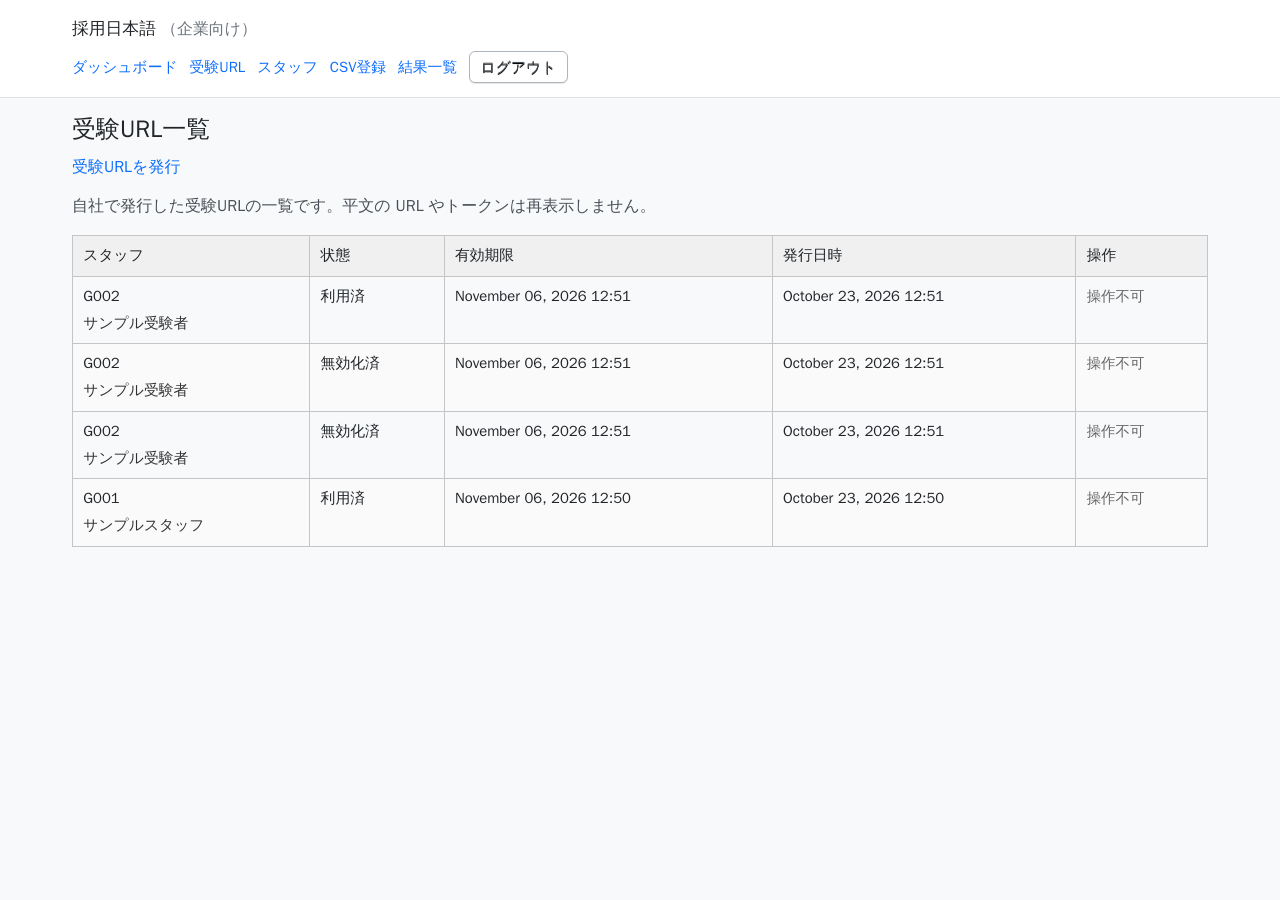
発行直後の画面で受験URLをコピーし、メッセージ等で共有できます。必要に応じて案内メール作成から送信もできます。 一覧では有効なURLの失効・再発行も行えます。URL全文は再表示されないため、発行時に控えてください。
STEP 4
受験者に回答・提出してもらう
受験者は専用リンクから回答し、「回答を保存」のあと「受験を提出する」で完了します。 受験者向けの短い手順は受験者向けガイドをご案内ください。
STEP 5
結果を確認する
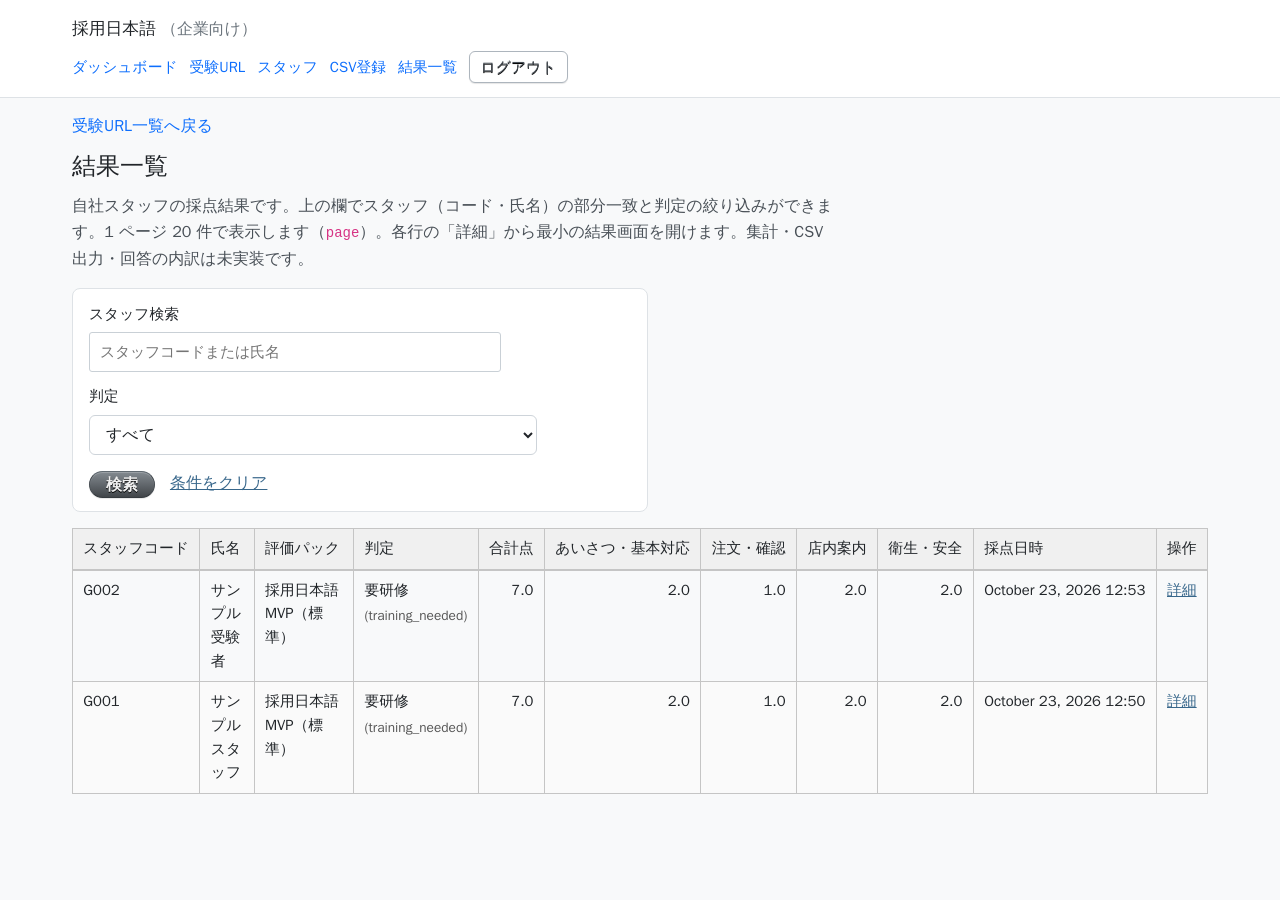
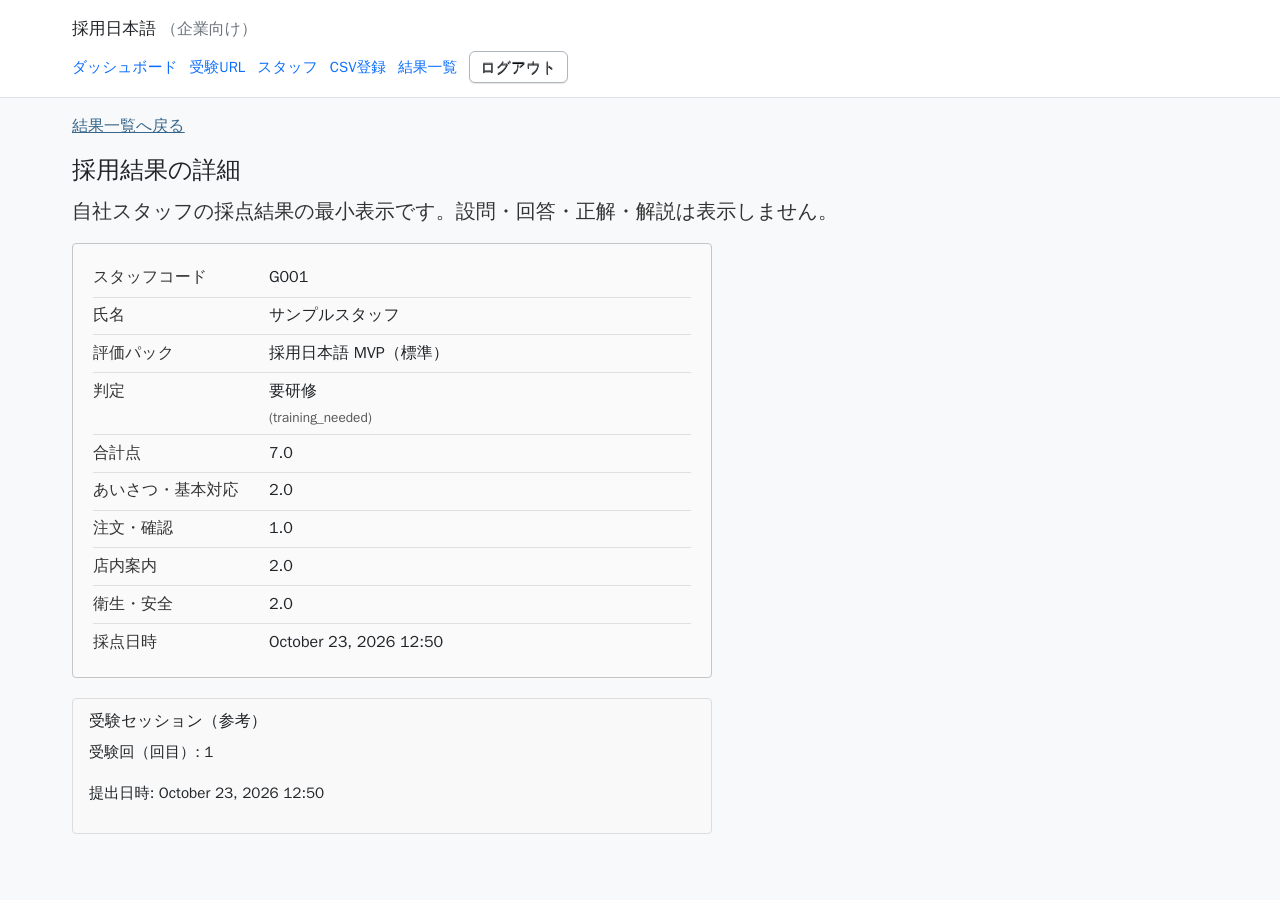
メニュー「結果一覧」で採点結果を確認します。各行の「詳細」から判定・得点などのサマリを開けます。 受験者画面には点数や採用判定は表示されません。
アカウント